Recuperando datos de CDs rayados

¿A quién no le pasó que un disco terminó arruinándose y perdió la información que contenía? Seguramente a mas de uno, y ese CD terminó de no muy buena forma.

Una de las formas con las cuales podemos tratar de solucionar esto es teniendo instalado CD/DVD/BlueRay Recovery, un pequeño programa que permite recuperar archivos de un CD dañado.

¿Cómo? Sencillo. Analiza cada espacio del disco y levanta lo que vea posible. El tema es claro, como con todo este tipo de cuestiones, puede que funcione como que no, pero perdido por perdido, nada nos cuesta intentarlo, mas si era información importante.

Vía: Tecnobita

Cómo extender la versión de prueba de Office 2010 hasta 6 meses


Este es un truquito para aquellos que probaron la versión de prueba de Office 2010 y se les venció, con esta herramienta podemos extender la versión de prueba de Office 2010 hasta 6 meses. Es una especie de reactivación por 30 días, que se puede realizar hasta 5 veces.

Quédense tranquilos que esto no es ilegal, es una función que se pensó para el ámbito corporativo, pero se puede usar para cualquiera, por eso sólo se puede ejecutar hasta 5 veces, luego ya no funciona más. Es una funcionalidad oficial.

Lo único que tienen que hacer es ejecutar el programita y darle al botón rearm, así se vuelve a activar por 30 días más sin que nosotros tengamos que hacer nada, es automático. El único requisito es que tengan instalado Microsoft .NET Framework 3.5 o superior.

Enlace: Office 2010 Trial Extender

SPGrab: Sacando screenshots en segundos

Hace unos días, Juan les mostraba Screenpresso, que (para mi) es una de las mejores opciones en cuanto a herramientas para sacar screenshots actualmente por la cantidad de opciones que brinda. El tema es que a veces necesitamos hacerlo rápidamente y sin “agregados” así que es una buena idea tener otra opción que cumpla con esto.

SPGrab es una pequeña aplicación que nos permite guardar un screen en nuestra Pc rápidamente y funciona con tres atajos dependiendo que zona deseemos obtener en la imagen.

Por el momento está solo disponible para Windows y pesa solo 228kb, así que vale la pena probarlo a ver si nos resulta útil.

Vía: DownloadSquad

Jaangle: Otra opción en reproductores de música

Ya sé que todos tenemos nuestro reproductor de música favorito, pero no por eso hay que dejar de conocer las nuevas opciones.

Una de ellas es Jaangle, un reproductor gratuito que además trabaja como organizador de nuestra música, ya sea en formato Mp3, Ogg, Wma, etc. Por otro lado, en la misma pantalla del organizador tiene un reproductor de audio y video integrados.

Para comenzar por supuesto debemos seleccionar la carpeta donde tenemos los archivos. Una vez que la lea, nos mostrará las secciones para organizarla y colocarles tags. Cuando hagamos click en un artista por ejemplo, nos mostrará su biografía e imagen (descargándolas de Internet obviamente) y la información del mismo. Por otro lado, si está disponible, puede mostrarnos comentarios o incluso la letra de la canción activa.

Vía: AddictiveTips

Cómo recuperar información de un CD dañado

¿A quién no le ha pasado de tener que utilizar alguna información de un CD que está tan rayado que no se puede leer?Cuando pasa esto la lectora se queda como tildada tratando de leer la información, pone lento el equipo, tratando de hacer el máximo esfuerzo para leer el disco.

CDCheck es un software capaz de leer y recuperar información de discos que estén rayados o dañados por algún motivo. Lo que hace es leer lo que se pueda de información y luego comprobar que esté todo en orden mediante un CRC, así estaremos seguros que la información está correcta.

Si el disco está muy destrozado pueden recurrir a técnicas un poco más alocadas como la que nos proponen en Lifehacker, que básicamente es untar el disco con dentífrico o pasta de dientes y después «pulir» con algún trapo de material que no raye aún más.

Yo les cuento, una vez probé de hacer esto y no me funcionó, pero por ahí combinando esta técnica con el software de recuperación de datos pueden llegar a tener suerte.

Enlace: CDCheck

Monitorea los recursos de sistema desde tu taskbar

A muchos les gusta estar constantemente informados sobre como se encuentran los recursos del sistema. Hay varias aplicaciones para esto, pero pocas que uno pueda ver y manejar fácilmente sin tener una enorme ventana activa.

Una solución a esto es Superbar Monitor, una pequeña aplicación que nos brinda todos los archivos .dll necesarios para el monitoreo de diferentes áreas de nuestra Pc. Solo debemos seleccionar los que deseamos usar en cada caso y las tendremos visibles.

Cuando ya los tengamos en nuestra barra, un indicador con colores (verde = bueno, como siempre) nos mostrará el estado de determinado elementos.

Por el momento los elementos disponibles son:  Batería, CPU, Disco, Memoria y Volumen.

Vía: HowToGeek

Cómo cambiar el color de las carpetas en Windows

En lo personal no soy muy amante de tener las carpetas en Windows por colores. Pero también es cierto que suelo ir haciendo copias de todo para guardarlas externamente y que de por si tengo un problemita de necesidad de orden importante.

Mas allá de todo gusto, hay que reconocer que la idea de tener las carpetas por colores puede ser una genial solución para organizar el contenido de nuestra Pc y ubicarlo fácilmente.

Folderico es una aplicación que nos permite cambiar el color de las carpetas en Windows en pocos pasos.

El programa además cuenta en su sitio con una galería de themes que podemos usar si es que queremos ir un poco mas allá, así que si necesitamos realizar esta tarea está sin dudas entre las opciones mas completas.

Folderico está disponible para Windows 7 (bajando la versión 4.2 RC2) y para Windows XP (con la versión 3.7.2).

Vía: Dottech

Bloquea procesos en Windows fácilmente

Mas de una vez puede darse el caso de que deseemos bloquear un proceso en Windows. Por ejemplo, puede que haga que por “x” problema presente nuestra Pc se cuelgue. O incluso hay casos en los que ciertos “malwares” se ejecutan de esta forma. Sea como sea, nunca está de mas conocer una buena manera de evitar problemas por lo menos por el momento.

Una de las soluciones es utilizar Process Blocker, una herramienta que como su nombre nos indica, permite bloquear procesos en Windows en cuestión de segundos.

Con solo ejecutar la aplicación y tildar “Block the following applications” podremos agregar la deseada y problema resuelto.

Process Blocker es compatible con las versiones Xp, Vista y 7 de Windows, en versiones de 32 y 64 bits.

Vía: Tecnobita

Cómo utilizar versiones de prueba sin que caduquen


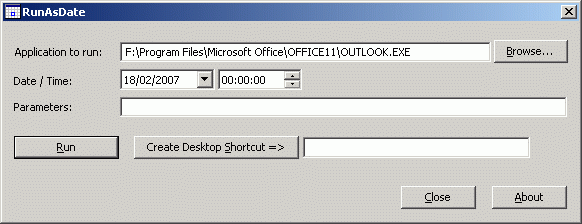
Una de las formas más conocidas de las empresas o desarrolladores para distribuir aplicaciones son las versiones de prueba, esas que las instalás, y luego de psado el período de prueba, que generalmente es de 15 a 30 días, esta deja de funcionar. Pero en realidad no deja de funcionar porque se «autodestruyen» funcionalidades, es sólo por la fecha del sistema.

RunAsDate es una simple pero útil herramienta que nos permite seguir utilizando las aplicaciones como si la versión de prueba no hubiese caducado. Lo que hace es simple, «engaña» a la aplicación cambiando la fecha del sistema a una que nosotros especifiquemos.

Nota: Si usan AVG como antivirus puede que les reporte como trojano a esta aplicación, pero es un falso positivo, según comentan en el sitio de los desarrolladores.

Enlace: RunASDate

Visto en Distro Geek

Recuperar un archivo borrado con DiskDigger

¿A quién no le pasó alguna vez que necesitaba un archivo o una foto y de golpe se dio cuenta de que lo había borrado? A mi me pasó varias veces, y me hubiera encantado encontrar una solución.

DiskDigger es una herramienta que nos permite recuperar archivos borrados de cualquier tipo tanto del sistema como de dispositivos USB.

El programa no pesa nada, trabaja rápido y funciona, que es lo que buscamos en una aplicación de este tipo. Sin embargo, todavía se encuentra en desarrollo, así que si ven algún problema, ya saben el motivo.

Vía: HowToGeek