Crear un acceso directo «Ir a casa» para Google Maps en Android

Si son los poseedores de un terminal Android este tip les va a resultar muy interesante, se trata de crear un acceso directo «Ir a casa», con el cual podemos obtener las indicaciones para volver a nuestra casa con Google Maps.

Obviamente no es tan útil si estamos en nuestra ciudad, es raro perderse donde nosotros mismos vivimos, pero puede ser muy útil cuando estamos visitando algún lugar de vacaciones, creamos el acceso directo a casa y no nos perdemos más, además lo tenemos al alcance de un toque.

Su creación es muy simple, elegimos alguno de los escritorios que tengamos con espacio, apretamos el botón de menú y agregamos un nuevo acceso directo. Luego elegimos la opción «Indicaciones y navegación». Ahora tenemos que ingresar la dirección del lugar a donde queremos las indicaciones, ponerle un nombre, que bien podría ser «Ir a casa», y listo.

Ahora cuando necesitemos obtener las indicaciones hacia nuestra casa le damos un toque al acceso directo y listo. Obviamente no se olviden de activar el GPS.

Visto en Lifehacker

Hack: Hacer que el sidebar de tu perfil de Twitter se vuelva transparente

Para hacerlo tienen que ir a Configuración – Diseño, y pegar este código en la barra de direcciones:

javascript:document.getElementById("user_profile_sidebar_fill_color").value = '';document.getElementById("title_theme").innerHTML = 'Click The Save Changes Button At Bottom To Finish!!';void(0);

Ahora le dan a enter, y luego guardan los cambios con el botón que está abajo de la pantalla.

¡Listo! Ahora entren a su perfil de Twitter y verán que el sidebar se volvió transparente.

Nota: Es muy probable que tengan un problema con el código al copiarlo, es por el sistema «anti copia» que tiene el blog. Si no les funciona el código pueden copiarlo desde PasteBin que está limpio.

Visto en IntoWindows

15 útiles atajos de teclado para Windows

Los atajos de teclado son truquitos muy adictivos que una vez que nos acostumbramos a usar no se puede parar. Estos atajos de teclado nos ahorran muchísimo tiempo y «movimientos del mouse», por eso les dejo esta recopilación de 15 interesantes atajos de teclado para Windows.

Ctrl+Shift+N: Crea una nueva carpeta

Ctrl+Shift+Click: Abre una aplicación como administrador

Shift+Click derecho sobre un ícono: Abre ubicaciones avanzadas en el menú contextual «enviar a»

Shift+Click derecho sobre un directorio: Abre la opción para abrir un terminal con la ubicación del directorio

Win+Espacio: Muestra el escritorio

Win+Arriba/Abajo/Izquierda/Derecha: Movemos el scroll en la ventana activa

Win+Shift+Izquierda/Derecha: Mueve la ventana activa al monitor izquierdo o derecho en configuraciones de monitor dual

Win+T: Activa la selección de íconos en la taskbar

Shift+Click en una aplicación de la taskbar: Abre una nueva instancia de dicha aplicación

Win+B: Mueve el foco de atención a la barra tray para seleccionar íconos

Win+P: Abre las opciones para conectar la computadora a un proyector

Win+Pause: Abre las propiedades del sistema

Win+1, Win+2, etc: Abre las aplicaciones según su número en la taskbar

Ctrl+Shift+Esc: Abre de manera rápida el administrador de tareas

Visto en Guiding Tech

Cómo extraer imágenes de un documento de Word


A veces tenemos la necesidad de extraer las imágenes de un documento de Word, pero este procesador de texto no ofrece ninguna opción para hacerlo de forma “oficial“, así que hay que recurrir a un simple truquito.

Extraer imágenes de un Word

1- Abrimos el documento y guardamos una copia en formato DOCX (en el caso de que no lo sea)

2- Renombramos el documento de .docx a .zip

3- Descomprimimos el archivo al cual recién le cambiamos el nombre

4- Ahora veremos todas las imágenes del documento en la carpeta que se descomprimió recién

Todas las imágenes van a salir con nombres del tipo image1, image2, así que las van a tener que renombrar como ustedes quieran.

Visto en Techpp

Matar aplicaciones que no responden desde el menú contextual


Quiérase o no, a veces las aplicaciones en Windows se cuelgan y dejan de responder, pero no siempre es correcto echarle la culpa al sistema operativo, a veces también son bugs de programación en las aplicaciones, aunque la gente tienda siempre a darle a Microsoft.

Pero ese no es el punto, lo que quería comentarles es sobre un simple script muy útil que agrega información en el registro de Windows, y después nos permite matar las aplicaciones que no respondan desde el menú contextual.

Este truquito viene de la mano de Vishal Gupta. Cuando descarguen el archivo comprimido verán que hay dos carpetas, obviamente depende del sistema operativo que usen y dónde quieran ubicar la opción de matar las aplicaciones, sólo le hacen doble click, aceptan la advertencia, y cuando reinicien verán una nueva opción en el menú contextual.

Visto en Tweaking With Vishal

Cómo extender la versión de prueba de Office 2010 hasta 6 meses


Este es un truquito para aquellos que probaron la versión de prueba de Office 2010 y se les venció, con esta herramienta podemos extender la versión de prueba de Office 2010 hasta 6 meses. Es una especie de reactivación por 30 días, que se puede realizar hasta 5 veces.

Quédense tranquilos que esto no es ilegal, es una función que se pensó para el ámbito corporativo, pero se puede usar para cualquiera, por eso sólo se puede ejecutar hasta 5 veces, luego ya no funciona más. Es una funcionalidad oficial.

Lo único que tienen que hacer es ejecutar el programita y darle al botón rearm, así se vuelve a activar por 30 días más sin que nosotros tengamos que hacer nada, es automático. El único requisito es que tengan instalado Microsoft .NET Framework 3.5 o superior.

Enlace: Office 2010 Trial Extender

Cómo generar un txt con la lista de archivos que tiene un directorio en Windows


Hay muchos programitas que nos permiten generar e imprimir la lista de los archivos que contiene un directorio, pero lo que pocos saben es que eso mismo se puede hacer desde la consola con un comando muy simple, y sin instalar nada adicional.

El tip es muy simpel, sólo tienen que abrir la consola y navegar hasta el directorio que quieren listar, luego escriban:

dir> lista.txt

Donde dice «lista» le pueden poner el nombre que quieran. El archivo de salida se guardará en el mismo directorio que estamos listando, en un archivo txt de texto plano, que podemos imprimir sin problemas.

Visto en Lifehacker

Eliminar los compartidos por tus contactos en Google Reader


No quiere decir que yo sea antisocial eh, los que me conocen saben que soy muy sociable (?). Pero a veces me ha pasado de querer eliminar los compartidos por mis contactos en Google Reader. Lo que hacía siempre era entrar y marcar todo como leído, pero hace unos días encontré una solucion mejor.

Si estás cansado de leer los feeds compartidos por tus contactos se puede eliminar directamente la sección de «personas a las que sigues». Esto se puede hacer mediante un simple código que ejecutamos en la barra de direcciones.

Para eliminar la sección social:

javascript:antisocial('true')

Para activar la sección social:

javascript:antisocial('false')

Visto en Bitelia

Cómo utilizar versiones de prueba sin que caduquen


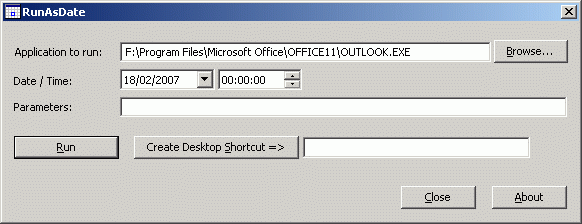
Una de las formas más conocidas de las empresas o desarrolladores para distribuir aplicaciones son las versiones de prueba, esas que las instalás, y luego de psado el período de prueba, que generalmente es de 15 a 30 días, esta deja de funcionar. Pero en realidad no deja de funcionar porque se «autodestruyen» funcionalidades, es sólo por la fecha del sistema.

RunAsDate es una simple pero útil herramienta que nos permite seguir utilizando las aplicaciones como si la versión de prueba no hubiese caducado. Lo que hace es simple, «engaña» a la aplicación cambiando la fecha del sistema a una que nosotros especifiquemos.

Nota: Si usan AVG como antivirus puede que les reporte como trojano a esta aplicación, pero es un falso positivo, según comentan en el sitio de los desarrolladores.

Enlace: RunASDate

Visto en Distro Geek

Solución práctica: Evitar que los cables se caigan detrás del escritorio

Navegando por There, I Fixed It me encuentro con una solución muy ingeniosa a la hora de colgar los cables en el escritorio y evitar que se caigan atrás, así después no tenemos que andar tirados llenos de telas de araña buscáncolos uno por uno y maldiciendo el momento en el cual decidimos comprar tantos aparatos :P.

La solución es muy simple, un par de broches de esos para apretar papeles, los apretamos en el escritorio y enganchamos las fichas de los cables para que queden siempre a mano.