Cómo recuperar información de un CD dañado

¿A quién no le ha pasado de tener que utilizar alguna información de un CD que está tan rayado que no se puede leer?Cuando pasa esto la lectora se queda como tildada tratando de leer la información, pone lento el equipo, tratando de hacer el máximo esfuerzo para leer el disco.

CDCheck es un software capaz de leer y recuperar información de discos que estén rayados o dañados por algún motivo. Lo que hace es leer lo que se pueda de información y luego comprobar que esté todo en orden mediante un CRC, así estaremos seguros que la información está correcta.

Si el disco está muy destrozado pueden recurrir a técnicas un poco más alocadas como la que nos proponen en Lifehacker, que básicamente es untar el disco con dentífrico o pasta de dientes y después «pulir» con algún trapo de material que no raye aún más.

Yo les cuento, una vez probé de hacer esto y no me funcionó, pero por ahí combinando esta técnica con el software de recuperación de datos pueden llegar a tener suerte.

Enlace: CDCheck

Usando DreamScene en Windows 7

Hace un tiempo, Ceci les mostraba la aplicación para Windows DreamsScene, que estaba en su momento disponible para XP y nos permitía usar un video como fondo en Windows.

El problema con el paso del tiempo, es que quienes la usaban y cambiaron a Windows 7 no pudieron seguir utilizándola por no tener compatibilidad.

La buena noticia ahora es que si solían tener esto instalado, ya llegó la versión de DreamScene para Windows 7. Su funcionamiento sigue siendo súper sencillo, y nos permitirá en cuestión de segundos tener nuestro video favorito como “wallpaper” en nuestro escritorio.

¿Lo usan? Yo por una cuestión de distracción no podría, porque uso la Pc en un 80% para trabajar, así que me quedé con la intriga de si alguno lo tiene activo en forma permanente.

Web de DreamScene

Vía: DownloadSquad

Protector de pantalla con los hermosos fondos de Bing


El buscador de Microsoft se caracterizó desde el principio por los fondos que tiene, son una especie de wallpapers para el buscador. Todos ellos son fotos extremadamente bellas y de muy buena calidad, de fotógrafos talentosos de todo el mundo.

Si a ustedes también le han gustado siempre los fondos del buscador, desde Bing UK tienen disponible un protector de pantalla que incluye todos esos fondos increíbles para que decoren su computadora cuando no la están usando.

Enlace: Bing Screensaver

Visto en The Windows Club

Monitorea los recursos de sistema desde tu taskbar

A muchos les gusta estar constantemente informados sobre como se encuentran los recursos del sistema. Hay varias aplicaciones para esto, pero pocas que uno pueda ver y manejar fácilmente sin tener una enorme ventana activa.

Una solución a esto es Superbar Monitor, una pequeña aplicación que nos brinda todos los archivos .dll necesarios para el monitoreo de diferentes áreas de nuestra Pc. Solo debemos seleccionar los que deseamos usar en cada caso y las tendremos visibles.

Cuando ya los tengamos en nuestra barra, un indicador con colores (verde = bueno, como siempre) nos mostrará el estado de determinado elementos.

Por el momento los elementos disponibles son:  Batería, CPU, Disco, Memoria y Volumen.

Vía: HowToGeek

Cómo cambiar el color de las carpetas en Windows

En lo personal no soy muy amante de tener las carpetas en Windows por colores. Pero también es cierto que suelo ir haciendo copias de todo para guardarlas externamente y que de por si tengo un problemita de necesidad de orden importante.

Mas allá de todo gusto, hay que reconocer que la idea de tener las carpetas por colores puede ser una genial solución para organizar el contenido de nuestra Pc y ubicarlo fácilmente.

Folderico es una aplicación que nos permite cambiar el color de las carpetas en Windows en pocos pasos.

El programa además cuenta en su sitio con una galería de themes que podemos usar si es que queremos ir un poco mas allá, así que si necesitamos realizar esta tarea está sin dudas entre las opciones mas completas.

Folderico está disponible para Windows 7 (bajando la versión 4.2 RC2) y para Windows XP (con la versión 3.7.2).

Vía: Dottech

Bloquea procesos en Windows fácilmente

Mas de una vez puede darse el caso de que deseemos bloquear un proceso en Windows. Por ejemplo, puede que haga que por “x” problema presente nuestra Pc se cuelgue. O incluso hay casos en los que ciertos “malwares” se ejecutan de esta forma. Sea como sea, nunca está de mas conocer una buena manera de evitar problemas por lo menos por el momento.

Una de las soluciones es utilizar Process Blocker, una herramienta que como su nombre nos indica, permite bloquear procesos en Windows en cuestión de segundos.

Con solo ejecutar la aplicación y tildar “Block the following applications” podremos agregar la deseada y problema resuelto.

Process Blocker es compatible con las versiones Xp, Vista y 7 de Windows, en versiones de 32 y 64 bits.

Vía: Tecnobita

Windicators, primer concepto para Ubuntu 10.10

Como ya les contamos, Ubuntu 10.04 ya esta entre nosotros desde el jueves pasado. Y aunque no hayan pasado ni cinco días desde el lanzamiento oficial, ya se están viendo los primeros esbozos de lo que seria Ubuntu 10.10 Maverick Merkat.

En esta ultima versión se armo una linda discusión cuando se decidió cambiar los botones para cerrar y minimizar las ventanas a la esquina superior izquierda (como en Mac OS X). Ahora, comienzan a debatirse que se puede llegar a hacer con ese espacio que quedo vació y Mark Shuttleworth (desde su blog personal) nos presenta el concepto de Windicators (Windows Indicators).

Los Windows Indicators en un principio se comportarían como los indicadores de panel, teniendo un icono asociado y al hacer click, se mostraría el menú de dicha asociación. Shuttleworth lo explica a la perfección y  extiende mucho el concepto, pero básicamente podríamos numerar unas cinco ideas para los Windicators:

  • Mostrar el estado de la mensajería instantánea (como ocurre con el actual panel).
  • Indicar que no hemos guardado los cambios en algún documento de texto que estemos editando.
  • Indicadores de volumen.
  • Un carrito de compras que nos muestre los artículos que queramos comprar en tiendas online.

¿Que les parece esta idea? ¡Tiene buena pinta!

Vía: Ubuntu life

Cómo utilizar versiones de prueba sin que caduquen


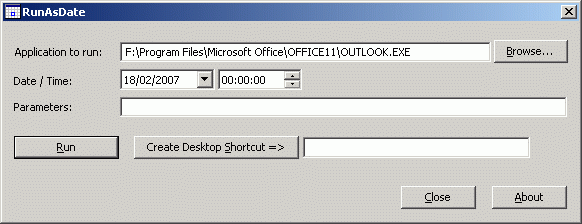
Una de las formas más conocidas de las empresas o desarrolladores para distribuir aplicaciones son las versiones de prueba, esas que las instalás, y luego de psado el período de prueba, que generalmente es de 15 a 30 días, esta deja de funcionar. Pero en realidad no deja de funcionar porque se «autodestruyen» funcionalidades, es sólo por la fecha del sistema.

RunAsDate es una simple pero útil herramienta que nos permite seguir utilizando las aplicaciones como si la versión de prueba no hubiese caducado. Lo que hace es simple, «engaña» a la aplicación cambiando la fecha del sistema a una que nosotros especifiquemos.

Nota: Si usan AVG como antivirus puede que les reporte como trojano a esta aplicación, pero es un falso positivo, según comentan en el sitio de los desarrolladores.

Enlace: RunASDate

Visto en Distro Geek

BurnAware Free: grabando CDs usando sólo un 1% del CPU


A la hora de utilizar programas me gustan que sean funcionales y que en lo posible, consuman la menor cantidad de recursos posibles. No me importa si tengo 6 GB de RAM, me parece muy tonto «gastar» de mas cuando no es necesario. Por eso esta aplicación que vi en Visual Beta me pareció interesante. Se trata de un software para grabar CD y DVDs que se jacta de utilizar solamente entre un 1 y un 3% del CPU.

BurnAware Free tiene soporte para discos AHCI y ATA/SATA,  UDF, además de formatos FLAC, OGG, MP3, WMA y WAV y de CD de audio/texto. La descarga solamente ocupa 3,8 MB de espacio y ,repito, promete utilizar solamente entre un 1 y un 3% del CPU en el proceso de grabación. ¡A ver si alguien se anima a probarlo y nos cuenta que tal anda. Por que como supondrán, funciona solo bajo Windows y yo hace bastante que no uso ese SO.

Recuperar un archivo borrado con DiskDigger

¿A quién no le pasó alguna vez que necesitaba un archivo o una foto y de golpe se dio cuenta de que lo había borrado? A mi me pasó varias veces, y me hubiera encantado encontrar una solución.

DiskDigger es una herramienta que nos permite recuperar archivos borrados de cualquier tipo tanto del sistema como de dispositivos USB.

El programa no pesa nada, trabaja rápido y funciona, que es lo que buscamos en una aplicación de este tipo. Sin embargo, todavía se encuentra en desarrollo, así que si ven algún problema, ya saben el motivo.

Vía: HowToGeek