Cómo cambiar el logo de Apple en el booteo de Mac OS X

Si ya se aburrieron de la manzanita que aparece apenas prendemos la Mac este programita les va a interesar, ya que nos permite cambiar el logo de Apple al momento del booteo.

BootXChanger es una herramienta que nos da la posibilidad de cambiar el logo por una imagen personalizada que nosotros elijamos. Lo único que tenemos que tener en cuenta es que la imagen por defecto es de 90 x 90 px, así que la que usemos tiene que tener esas dimensiones.

El programa también nos deja cambiar el color de fondo de la pantalla, esto es útil si la nueva imagen no combina con el fondo gris por defecto que trae el sistema.

Enlace: BootXChanger

Visto en The HowTo Geek

ClickToFlash para Safari en Mac OS X


En el iPhone tengo instalada una herramienta llamada ClickToFlash, que para los que no saben de qué se trata voy a hacer una breve explicación. Es una especie de plugin para Safari que bloque todas las animaciones en Flash en el navegador, y hasta que no hagamos click comienza a reproducirse. Esto funciona para videos, banners, o cualquier cosa creada en Flash.

Esta herramienta es muy útil para cuando no queremos que se reproduzcan los flash, ya sea para ahorrar datos o para tener una lectura más cómoda en el navegador. Como me gustó tanto me puse a buscar si existía alguna opción similar para pero para usar en Mac OS X, y me encuentro con que la misma herramienta también está disponible para Safari en tu escritorio.

Instalando este plugin para Safari verán ese recuadro gris en cada película en flash, y tendrán que hacer click para que comience a reproducirse. Es una herramienta útil para navegar de forma más liviana y sin flash.

Enlace: ClickToFlash

Cómo agregar un espacio en blanco o «ícono invisible» al dock de Mac OS X

A veces tenemos tantos íconos en el dock que se mezcla todo y se nos complica encontrar algunas aplicaciones, por eso este tip les puede servir sobre todo a aquellos lectores metódicos (por no decir obsesivos :P). Es un truquito simple que nos permite agregar un espacio en blanco o ícono «invisible» al dock.

Con este simple tip podemos organizar mejor los íconos en el dock, pudiendo dividirlos por tareas o tipos de aplicaciones. Por ejemplo, organizar las apps de redes sociales en un lado, las de blogging en otro, etc.

Para ello tienen que abrir un terminal y ejecutar lo siguiente:

defaults write com.apple.dock persistent-apps -array-add '{"tile-type"="spacer-tile";}'

Con eso les saldrá un espacio en blanco automáticamente en el dock y lo pueden mover hacia donde quieran. En el caso de que el espacio en blanco no salga de forma automática van a tener que ejecutar este comando para que funcione:

killall Dock

Visto en TechnixUpdate

¿El ícono del Finder de Mac fue inspirado en una obra de Picasso?

Este tipo de curiosidades son las que encuentra la gente que tiene un poco de tiempo libre, pero cuando miren bien la imagen van a ver que la similitud no se puede negar.

No sé qué nombre tiene esta pintura (traté de averiguar en internet pero no pude encontrar el nombre), pero si la miran con atención verán que una de las caras es muy parecida al ícono del Finder de Mac.

He aquí las pruebas del delito :P

Visto en Mix.pe

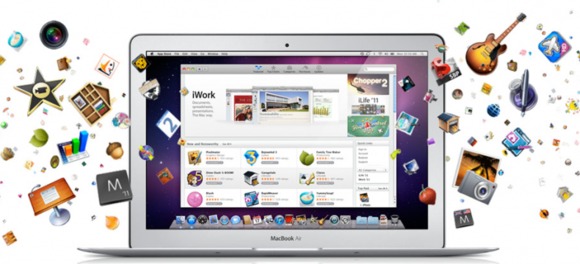
La Mac App Store ya es una realidad

Tras cientos de rumores, filtraciones, idas y vueltas, Apple lanzo de una vez por todas su tan nombrada y posteada Mac App Store. Algo así como la App Store para iPhone/iPod touch/iPad ,pero para aplicaciones que corren en Mac OS X.

Funciona con nuestra mismo usuario de iTunes y de la misma manera. Encontramos algo que nos gusta, lo compramos, ingresamos nuestros usuario y listo, ya se está instalando. Tenemos varias categorías de aplicaciones, como Educación, Juegos, Gráficos y Diseño, Estilo de Vida, Productividad, Utilidades y otras categorías, es decir, un amplio abanico donde seguramente poco a poco, las empresas irán copando este nuevo mercado.

Muy bien por Apple, el mercado del futuro está en las tiendas netamente online. Para aquellos que tengan un equipo de Apple, primero deben actualizar su sistema para poder comenzar a navegar por esta nueva tienda.

Editra, alternativa a Notepad++ para Mac


Desde que empecé a usar Mac me encontré con un vacío existencial en cuanto a un reemplazo para mi amado Notepad++, al ver que no existía versión para Mac y cansado de usar TextEdit me puse en busca de una alternativa y encontré Editra.

Lo que me gustó de este editor de texto para Mac es su interfaz, ya que es muy similar a Notepad++, por eso me sentí muy cómodo desde el principio. Las funcionalidades que tiene son muy avanzadas, soporta más de 60 lenguajes de programación, resaltado de sintáxis, y muchísimas cosas más.

Es altamente recomendable si no lo conocen y quieren una alternativa a Notepad++ para Mac, además está disponible en español.

Enlace: Editra

JellyfiSSH, gestor de conexiones SSH para Mac


De por sí Mac trae una excelente terminal que nos da la posibilidad de conectarnos a cualquier servidor, pero JellyfiSSH es un gestor de conexiones que nos facilita la gestión de servidores y nombres de usuario.

Es como un gestor de bookmarks de conexiones SSH (y Telnet) que nos permite conectarnos a un servidor con un click. Lo primero que tenemos que hacer es guardar una conexión, para ello ingresamos el título del bookmark, luego el servidor o la IP, el puerto de conexión, lo demás es opcional.

Podemos guardar conexiones por grupo y abrir las conexiones de todo un grupo de forma simultanea. Lo único que no hace es guardar las contraseñas, es algo bastante molesto, pero si lo vemos desde el punto de vista de la seguridad está bien, porque si alguien entra puede hacer lo que quiere con nuestro servidor.

Enlace: JellyfiSSH

Skype 5 Beta para Mac


Hace poco más de dos semanas se lanzó Skype 5 para Windows, y en ese mismo post prometían que pronto estaría esta versión también para Mac. Hoy llegó el día, y liberaron una versión beta pública de Skype 5 para Mac.

Las novedades destacadas de esta nueva versión de Skype 5 para Mac son las siguientes:

  • La principal novedad son las videollamadas grupales, así podemos crear conferencias con nuestros seres queridos y conversar y vernos todos juntos como su estuviésemos en una reunión familiar común y corriente.
  • Nueva mini barra de control, ahora se ubica la mini barra en la parte superior de las páginas o archivos abiertos, así podemos gestionar nuestras llamadas sin cambiar a Skype.
  • Añadir teléfonos a los contactos, podemos agregar un teléfono móvil, de la casa o el trabajo, así se facilita el envío de mensajes o llamadas cuando están desconectados.

Aparte de esas novedades se nota un cambio de interfaz, es un lavado de cara muy agradable a la vista que le da un toque más Mac. La ventana general es más usable y tiene todos los controles disponibles, y cuando separamos la lista de contactos, ésta tiene un aspecto visual realmente hermoso.

Skype 5.0 para Mac

Nueva versión de OmmWriter: Dana


OmmWriter es un conocido «editor de texto» minimalista que nos permite escribir sin desconcentrarnos, ya que ocupa la pantalla completa y además nuestra expriencia a la hora de escribir se acompaña con música relajante y fondos muy hermosos.

OmmWriter Dana viene con estas mejoras:

  • Soporte para la fuente Monospace
  • Incporporación de tamaño de texto más grande
  • Acceso a la barra de menú de Mac posando el cursor en la parte superior de la pantalla
  • Posibilidad de crear un nuevo archivo en el menú de archivo o presionando Command+N
  • Ya es compatible con Spaces
  • Soporte para configuraciones dual screen
  • Nuevos formatos para guardar: PDF o RTF
  • Ahora el cursor horizontal (?)

OmmWriter es sólo para Mac, pero recuerden que hace un par de meses comentamos de una alternativa para Windows: CreaWriter.

Enlace: OmmWriter Dana

MacX DVD Ripper Pro gratis [Precio normal $39.95]


MacX DVD Ripper Pro es un software para copiar DVD que es compatible con Windows y Mac, no se guíen sólo por el nombre.

La aplicación es totalmente gratuita y 100% completa, no es una versión de pruebas, ya que se trata de una promoción válida hasta el 28 de octubre, así que tienen varios días para aprovecharla.

Dentro de las características de este programita tenemos la posibilidad de eliminar la protección de los DVD al momento de copiar, además copia los DVD de Disney con su nueva protección, soporta dispositivos móviles, y permite guardar nuestros DVD en estos formatos: MOV, MP4, FLV, AVI y MP3.

Para descargar MacX DVD Ripper Pro gratis tienen que entrar en el enlace al final del post y bajar la versión que les corresponda, ya sea para Mac o Windows. Si descargan para Mac tienen que usar el código de licencia que les sale en el sitio, si la bajan para Windows no es necesara la licencia.

Enlace: MacX DVD Ripper Pro

Visto en Tweaking with Vishal