Descargar múltiples archivos desde RapidShare automáticamente

rs-autodownloader
RapidShare Auto Downloader

RapidShare es el servicio de alojamiento de archivos más utilizado de internet, si bien el sistema de descargas es bastante molesto hay que bancársela ya que lo ofrecen gratis, sin embargo hay herramientas como RapidShare Auto Downloader, que que nos permite descargar automáticamente uns lista de archivos, sin la necesidad de que tengamos que andar haciéndolo uno por uno.

La aplicación tiene algunas funcionalidades interesantes que les voy a remarcar a continuación, es muy simple de utilizar, sólo pegamos las URLs de los archivos (una por línea), y el al agregarlos a la cola podemos comenzar a descargarlos, el mismo se irá encargando de descargar uno por uno automáticamente.

Funcionalidades

  • Añadir múltiples enlaces para agregarlos a la cola de descargas
  • Notificaciones por sonidos o mensajes emergentes
  • Integración con antivirus
  • Apagado del equipo cuando las descargas terminan
  • Chequeo de actualizaciones automáticamente
  • Programación de horas para el funcionamiento de la aplicación

Visto en AddictiveTips

Free Audio Editor, un editor gratuito de audio

free-audio-editor

Claro, claro, el título les parecerá muy redundante, y sin duda lo es. Pero ¿qué más se puede decir de un programa gratuito para editar audio que se llama “Free Audio Editor”?

En principio, les puedo contar que podemos grabar, abrir y/o editar archivos WAV, MP3, OGG, y hasta WMA. Las opciones de edición van desde las básicas cortar, copias, pegar y mezclar, hasta algunas más avanzadas, como Eco, Reverberación, Desvanecimiento, e incluso Normalización y Reducción de Ruido.

Cabe aclarar que la versión gratuita es un poco limitada, ya que no podemos guardar e mp3 ni ogg.

[Vía Download Squad]

AIMP2, el hermano no reconocido de Winamp

aimp2-logoUstedes saben que para mí el mejor reproductor de audio es Winamp, pero eso era hasta hoy que me digné a probar como corresponde el reproductor AIMP2, y digo «como corresponde» porque la primera vez que lo hice no me funcionó, no sé a qué se debió (capaz que porque usaba XP, JA!), hoy lo bajé nuevamente, lo instalé y me animo a decir que va a ser el reemplazo de Winamp en mi equipo.

¡Pero ojo! No estoy «desbancando» a Winamp, todo lo contrario, me alegra que haya una opción de calidad igual o superior totalmente gratuita. Yo lo que busco siempre en un reproductor de audio es la calidad del mismo, odio escuchar música con mala calidad de sonido, les doy algunos ejemplos, Songbird, iTunes, etc. Desde que descubrí el plugin Enhancer para Winamp soy felíz, y les tengo una buena noticia a los que quieren probar AIMP2, éste soporta los plugins de Winamp, con lo cual se puede instalar Enhancer y disfrutar de la calidad de audio.

aimp2-player
AIMP2

¿Por qué me gustó?

  • Es muy liviano, pesa sólo 3MB.
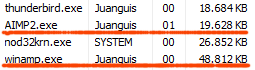
  • No consume recursos, en mi caso ocupaba 20MB de RAM (siendo que Winamp se comía 49MB).
  • Soporta los plugins de Winamp.
  • Los skins que hay disponibles están muy buenos.
  • Es una aplicación totalmente gratuita, Winamp también, pero AIMP2 NO tiene versiones «pro».
  • Viene con algunos agregados «de fábrica», pero estos no ralentizan el producto final.

Así que, a partir de ahora voy a empezar con el proselitismo «aimpiano» en cada post que pueda, de paso los invito a que divulguen esta aplicación en sus blogs.

Blu (ex *Chirp) es lindo, pero consume 125MB de RAM

blu

Desde hace unos días hay un cliente de Twitter que está causando furor por internet, se trata de Blu (hasta hoy se llamaba *Chirp), una aplicación que utiliza la plataforma de Microsoft .NET Framework para funcionar. Bueno, el tema es que lo descargué cuando aún se llamaba *Chirp, lo instalé y directamente no lo pude hacer correr, se quedaba colgado al inicio del programa, pero hoy bajé la nueva versión el nuevo nombre y resulta que sí funciona.

Les digo la verdad, lo probé un rato, habrá sido una hora aproximadamente y procedí a desinstalarlo automáticamente. ¿El motivo? el excesivo consumo de recursos, y eso que el equipo donde lo hice correr se la aguanta bien, es un Intel Core 2 Quad con 2GB de RAM, placa de video Nvidia 9600GT y Windows Vista, sistema operativo para el cual, en teoría, está diseñado. Sin embargo la aplicación ponía un poco lento el sistema, llegando a consumir hasta 125MB de memoria con sólo tenerlo abierto.

Para resumir, es un cliente para Twitter con un diseño extremadamente cool, efectos visuales, transparencias, efectos de sonido, funciones muy interesantes, pero creo que le falta mucho para que sea una aplicación realmente usable.

blu-memoria
Blu: Consumo de memoria

5 programas imprescindibles en mi PC

meme-5apps
Ceci me acaba de pasar un meme muy interesante, y como el contenido del mismo tiene un toque geek lo sigo desde acá. La pregunta es: ¿Cuáles son los 5 programas imprescindibles en mi PC, acá van mis 5, sin embargo utilizo otros que también son muy importantes.

1- Firefox: Obviamente el más importante de todos, sin Firefox no podría vivir, es el mejor navegador de todos, y además es la base de mi trabajo, es como salir al río y no tenes una embarcación (?).

2- Thunderbird: Mi cliente de correo por excelencia, hace años que lo uso para chequear el correo, tengo una adicción al mismo, está configurado para que chequee los mails cada 3 minutos.

3- Winamp: Sin él tampoco podría vivir, creo que ya lo dije en algún post, para mí es el mejor reproductor de todos, lejos. Está todo el día reproduciendo mi colección de música.

4- Windows Live Messenger: Una gran herramienta que me permite estar conectado con gente que tengo lejos, y sí, me gusta usar MSN y no otros clientes.

5- Photoshop o Gimp: Me da lo mismo cualquiera de los dos, son aplicaciones que las uso para retocar las imágenes que luego posteo acá.

La verdad es que hace tanto que no hago memes que no sé a quién pasárselo, si tienen ganas de seguirlo, háganlo y después dejen un enlace en los comentarios a sus posts.

5 buenas herramientas para comprimir archivos

compresion Cuando de comprimir archivos se trata, las opciones son muy variadas: desde el cargadísimo WinZip hasta el minimalista 7-zip, cada uno tiene algo bueno y distinto para ofrecernos. ¿Quieren una lista con 5 buenas opciones para elegir su herramienta de compresión de cabecera? Pasen y vean:

7-Zip (Windows, Linux)

Minimalista y potente, el 7-Zip es el programa que uso yo actualmente para manejar zip, rar y todos los archivos comprimidos. Es ligero y open source, y aunque a algunos les pueda no gustar lo simple (demasiado simple) de su interfaz, a mi me parece que cumple con lo que promete.

IZArc (Windows)

Tiene una interfaz más atractiva, y soporta una enorme cantidad de formatos. Además de la versión instalable, hay una versión portable en su web.

WinRar (Windows)

Uno que conocemos todos, y al primero que acudimos la primera vez que nos cruzamos con un .rar. Eso sí, es shareware y no soporta tantos formatos como sus compañeros anteriores.

PeaZip (Windows, Linux)

Más lindo que 7-Zip, tan potente como IZArc, PeaZip se presenta como otra muy buena alternativa, que también podemos encontrar en versión instalable y portable.

The Unarchiver (Mac)

En realidad es el gestor por defecto de archivos comprimidos en Mac, y mientras que sirve para descomprimir muchos formatos, sólo se pueden crear zips con él.

No agregué al WinZip a la lista porque ya todos lo conocemos, y a mi me parece tan sobrecargado que jamás lo volvería a instalar (igual ahí tienen el enlace).

[Vía Lifehacker]

Cambia el tamaño de un lote de imágenes con Picture Resizer

Picture Resizer es una simple pero potente aplicación que te permite procesar y cambiarle el tamaño a una o más imágenes a la vez con sólo arrastrar y soltar. Se trata de un ejecutable que al arrastrarle las imágenes las procesa automáticamente, por ejemplo, quieren redimensionar una imagen, la arrastran hacia el ícono de Picture Resizer y éste le cambiará el tamaño al instante.

Lo que tienen que hacer es descargarse el ejecutable, que sólo pesa 300KB. Al ver el nombre del archivo verán que por defecto es «PhotoResize400.exe», lo que significa que al arrastrar las imágenes hacia el ícono las redimensionará a 400 píxeles de ancho. Pero si quieren cambiar el tamaño de salida de las imágenes sólo tienen que renombrar el ejecutable, por ejemplo, si quieren que la imagen de salida sea de 800 píxeles de ancho le ponen «PhotoResize800.exe».

La verdad es que esta simple aplicación es muy potente, además en el sitio oficial tienen disponible una herramienta llamada «Renaming Wizard», que te permite obtener el nombre correcto para el ejecutable de acuerdo a la funcionalidad que queremos que tenga, que reemplace la imagen de entrada, que guarde en otro directorio, que procese todo un directorio, etc.

Visto en Bloggea2

Cómo abrir varias aplicaciones desde un mismo acceso directo

Lacuna Launcher

Los que trabajamos con muchas aplicaciones a la vez veremos esta herramienta como la salvación, ya que a veces es molesto tener que andar abriendo todas las aplicaciones que utilizamos de forma manual. Yo por ejemplo, apenas prendo la PC abro Thunderbird, Winamp y Firefox, cosa que, a veces me molesta, pero con esta herramienta podemos abrir todas las aplicaciones que queramos de forma automática y al mismo tiempo desde un único acceso directo.

Este utilitario se llama Lacuna Launcher, y mediante un simple archivo de texto con las rutas a las aplicaciones o archivos que queremos abrir, el sistema ejecutará la orden para abrir todo a la vez. Algo que es importante aclarar es que se pueden fijar retrasos o pausas en la ejecución de los archivos, interesante para no sobrecargar el sistema y consumir todos los recursos si son muchas las aplicaciones que tenemos que abrir.

El uso es muy sencillo, descomprimimos el archivo oficial que bajamos y movemos los archvios ll.exe y list.txt a donde queramos para que no molesten en el escritorio. Luego editamos el list.exe para ir agregando las rutas de las aplicaciones (una por línea) que queremos ejecutar, vale para cualquier tipo de archivo, siempre yc uando pongamos la ruta correcta. Luego cuando queramos abrir las aplicaciones ejecutamos el ll.exe y listo.

Si bien en el sitio oficial dice que es compatible con todas las versiones de Windows menos con Vista ya que no lo nombran, pero les aseguro que funciona correctamente en Vista, úsenlo sin miedo.

Visto en MakeTechEasier

Ya se puede descargar OpenOffice 3, portable

ooo3_portable

Los pendrives y dispositivos de almacenamiento externo son cada vez más prácticos, pequeños en tamaño, pero mayores en su capacidad. Y una muy buena forma de aprovecharlos es llevando en ellos las aplicaciones y programas que usamos todos los días, así en caso de necesitarlas mientras estamos en otro lado (trabajo, facultad, colegio, casa de amigos) podemos usarlas sin necesidad de descargar ni instalar nada.

Y es así como entra en escena la noticia del título: ya hay lista una versión portable de OpenOffice 3, el conjunto de programas de oficina gratuito de Sun, gracias a la gente de PortableApps, quienes siempre hacen un trabajo excelente a la hora de brindar este tipo de aplicaciones.

OpenOffice 3 portable no requiere instalaciones, pero sí es necesario que la máquina en la que lo ejecuten corra Windows o Linux con WINE.

Descarga OpenOffice.org Portable 3.0 [PortableApps.com]

[Vía Lifehacker]

Crea tus tarjetas navideñas gracias a HP

Programa de Proyectos Creativos de HP

Si con lista de 5 generadores de tarjetas navideñas no te alcanzó para liberar tu creatividad y prepararte con todo para las fiestas ahora les comento sobre una aplicación que acabo de conocer gracias al newsletter de HP. Se trata de «Programa de Proyectos Creativos» (que nombre poco cool), una aplicación desarrollada por HP y que te da la posibilidad de crear tus propias tarjetas navideñas.

En realidad esta aplicación no es sólo para crear cosas navideñas, tiene varias opciones para crear proyectos simples prearmados. Como por ejemplo calendarios, tarjetas personales, tarjetas de felicitaciones, tarjetas para el día de los enamorados, cuadernos y recetarios, cartas con marcos navideños para Santa, etc.

Les recomiendo que, si no tienen mucho manejo de Corel o Photoshop para crear sus propias tarjetas y diseños prueben esta aplicación que está interesante. Es especial para los que quieren todo rápido ya que viene todo armado, sólo imprimen y luego escriben lo que quieran, hasta hay tarjetas en forma 3D listas.

El programa es gratuito y lo pueden descargar desde el sitio oficial de HP.