Fedora 15 ya está disponible

fedora 15

Fedora 15 acaba de ser liberado, y está listo y esperando a ser descargado. Dentro de las novedades más destacables puedo mencionar que por defecto viene con Gnome 3, con Gnome Shell, que para mi gusto, y a decir de las pruebas que hice cuando aún era beta, funciona bastante bien. Además de que me resultó bastante fácil de adaptarse a él. Acá un vídeo del nuevo Gnome, por si no se los han presentado:

Los requisitos para la instalación de este Sistema Operativo son:

  • Pentium Pro de 400 MHz o un procesador superior.
  • Como mínimo 512 MB de memoria (RAM)
  • 10 GB de espacio en disco

Y como parte del software que viene por defecto encontraremos:

  • Firefox 4 (4.0.1)
  • Nautilus 3.0.1.1
  • Empathy 3.0.1
  • Rhythmbox 2.90.1
  • Evolution 3.0.1
  • Shotwell 0.9.2
  • Deja Dup 18.1.1
  • Transmission 2.22
  • Totem 3.0.1
  • Linux Kernel 2.6.38.6
  • GCC 4.6
  • Python 3.2

Como verás, tiene software bastante interesante. Por lo que si te interesa, puedes descargarlo desde: Fedora 15

Sobre sudo y su, ¿Para qué sirve cada uno?

El comando “su” (Substitute User) se utiliza para convertirte en otro usuario, y tener acceso a su sesión sin la necesidad de cerrar tu sesión actual. Por lo que en la terminal podrás interactuar con los comandos como si fueras ese otro usuario. Al invocar este comando sin algún parámetro, la acción por default de “su” será convertirte en “root”, o lo que es lo mismo, en súper usuario. Obviamente para ello te pedirá la contraseña correspondiente.

jonateo@localhost:~$ su
Password:
root@ localhost:/home/jonateo#

En cambio, si queremos volvernos un usuario en concreto, tendremos que especificarlo, escribiendo inmediatamente después del comando “su” el nombre del usuario. Y de igual manera nos pedirá la contraseña de ese usuario.

Leer más

Record My Desktop – Para grabar el escritorio [Linux]

Si estás por realizar un tutorial, y quieres hacerlo en vídeo, seguramente lo que ocupas es grabar el escritorio, puesto que así los usuarios podrán visualizar paso a paso y directamente desde la fuente de información, osea tu PC, lo que hay que hacer.

Para ello existen gran variedad de aplicaciones, por lo que seguramente no te tienes que preocupar demasiado por conseguir alguna. Hoy te presento una de ellas, que en lo personal me ha funcionado muy bien cuando la he necesitado. Se trata de recordMyDesktop, para Linux. Sólo la he utilizado en Ubuntu, para otras distribuciones tendrás que probarla tu mismo.

Los archivos que se generan tras la grabación son bastante ligeros, sobretodo comparándolos respecto a la calidad con que se graban. Y aunque los parámetros por default son los aconsejables, tienes la libertad de cambiar algunos de ellos a tu gusto, para obtener así mejores resultados.

Es muy sencillo de utilizar, y bastante intuitivo diría yo. Accedes al programa, y en la ventana que se te muestra seleccionas la zona de la pantalla donde se realizará la grabación. Acto seguido puedes dar click en “Record” para comenzar la grabación. Y por último, cuando quieras terminar de grabar, da click en el botón rojo que aparece en el área de notificaciones seleccionando “Stop”.

Lo puedes instalar desde el Centro de Software de Ubuntu, o bien, desde Synaptic.

Grooveshark – Otra forma de descargar las canciones


Y no mal interpreten, no es que quiera romper el modelo de negocio de este sitio web. Pero a veces hace falta poder bajar las canciones para escucharlas cuando no contemos con Internet a la mano.

Este mini tutorial podrán aplicarlo tanto en Windows, Mac y Linux, por lo que resulta más útil aún. De hecho la entrada surge a partir de un post anterior donde se habló de una herramienta para descargarlas, pero sólo para Windows, y entre los comentarios alguien sugirió la solución que aquí les presento.

Básicamente se trata de hacer uso de jDownloader. Este es un gestor de descargas que nos sirve para descargar (Obviamente), pausar, reiniciar y llevar el control de todo lo que descargamos, detectando incluso automáticamente los links que redirigen a una descarga, y preguntándonos si queremos descargalos, para así hacernos la vida un poco más fácil.

Leer más

Linux – Fondo de pantalla que cambia según la hora del día

a day in life

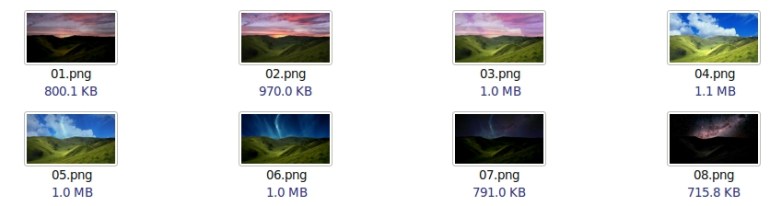
Hoy les dejo un interesante fondo de pantalla, de esos que traen truco, puesto que según la hora del día este irá cambiando. Las imágenes que trae por defecto son un paisaje, y el autor las ha adaptado de tal forma que por la mañana se comienza a iluminar, y mientras más tarde se haga, se comienza a oscurecer, hasta que de plano llega la madrugada, donde predominará la vista de la vía láctea, como puedes observar:

A DAY IN LIFELa instalación es muy sencilla, acá los pasos:

  • Descarga el archivo desde: Aquí
  • Extrae el contenido del archivo donde no te vaya a molestar
  • Abre la terminal y mediante el comando «cd» llega hasta la carpeta donde extrajiste el archivo
  • Corre el archivo install de esta forma «sh ./install» (Sin las comillas dobles)
  • Listo.

Así de fácil, ahora resta esperar a que pasen las horas para ver como va cambiando nuestro wallpaper.

Creador: barid42

Visto en: Artescritorio

Alrededor de Ubuntu – Lubuntu

lubuntu-desktop

Si probaste la alternativa a Ubuntu de la que hablamos el otro día (Xubuntu), te habrás dado cuenta de que se trata de una distribución de Linux bastante rápida. Más si no te bastó, y buscas algo aún más veloz, el día de hoy te presento a Lubuntu.

Esta distribución también tiene como base a Ubuntu, por lo cual su versión más actualizada es la 11.04. Como gestor de escritorio para su interfaz de usuario hace uso de LXDE, el cual le da esa característica especial de ligereza que la hace ser tan rápida en todo momento.

Lubuntu por lo tanto está pensado para aquellos usuarios  con equipos cuyo hardware no presume de mucha potencia. Además de que no tendrán que preocuparse por la temida consola de comandos, puesto que todo lo que ocupen lo tendrán al alcance de pocos clicks.

Leer más

Alrededor de Ubuntu – Xubuntu 11.04

xubuntu

Alrededor de Ubuntu existe una gran gama de sabores, o distribuciones, cuya base es el propio Ubuntu, pero adaptado a ciertos gustos o necesidades, e incluso enfocados en áreas muy puntuales. Por lo que, si eres de los que siente que Unity no es lo tuyo, te invito a seguir esta serie de post, donde hablaremos de estas “versiones alternativas basadas en Ubuntu”.

Para comenzar hablaremos de Xubuntu, que al igual que Ubuntu su versión más actual es la 11.04. Es una versión ligera, pensada para computadoras que no cuentan con muchos recursos ni tarjetas aceleradoras. Por ello hace uso del entorno gráfico llamado Xfce.

Leer más

Artwork oficial para el disco de Ubuntu 11.04

No sé que palabra utilizar para «Artwork», pero supongo que se entiende. Si no, a continuación se hará. Como saben Canonical decidió no hacer más envíos gratuitos de discos compactos, lo cual me parece lógico, ya que representaba un gasto de cierta forma innecesario. Y más ahora que la velocidad de Internet nos da para bajar cualquier distro en poco tiempo.

Pues bien, si son de los que extrañan el disco y tras descargar Ubuntu Natty Narwhal lo quemaron en un CD,  a continuación les dejo la portada oficial, el reverso y el estampado del disco, para que se vea más elegante. Casi casi como si les hubiera llegado directo de las oficinas de Canonical.

Frente de la caja:

Ubuntu-caja-frente

Leer más

Shutter – Capturar pantalla en Linux

Sin duda Shutter es una herramienta imprescindible para aquellos que frecuentemente tienen que realizar capturas de pantalla, ya sea para algún trabajo escolar, para agregar una imagen en algún post, o por cualquier otra razón. Y aunque bien es cierto que Linux cuenta con su propio capturador de pantalla, también lo es que se queda un poco corto de lo que Shutter nos ofrece.

shutter for ubuntu

Con Shutter nos ahorraremos uno que otro dolor de cabeza, ya que, entre otras cosas nos ofrece:

  • Tomar capturas de una zona específica.
  • Tomar capturas de una ventana en específico.
  • Sacar la captura de la pantalla completa.
  • Capturar un sitio web.
  • Aplicar efectos una vez capturado.
  • Se pueden hacer anotaciones.
  • Permite subir las capturas a un hosting de imágenes.
  • Y es gratis!

Por lo anterior, si buscabas una herramienta que te permitiera realizar capturas de pantalla y un poco más, te invito a que pruebes Shutter. Está disponible para las versiones más populares de GNU/Linux, y se puede instalar desde el gestor de paquetes. Y sobra decirlo, pero ya está más que listo para utilizarse en Ubuntu 11.04

Web: Shutter

Tus archivos en Linux desde Windows con Disk Internals Linux Reader

Si eres fanático de Linux pero no te has podido despegar de Windows, te habrás dado cuenta que no es posible acceder a los archivos de tu partición de Linux desde tu partición de Windows, esta aplicación es para los que manejamos los dos sistemas y nos ha sacado canas no poder acceder a información guardada en Linux sin estar en este.

Disk Internals Linux Reader esta diseñada principalmente para recuperar estos archivos que por algún motivo perdiste, o simplemente acceder a estos, guardandolos directamente en tu particion de Windows, para que no se hagan falsas ilusiones que quede claro que por medio de este no se puede escribir en tu partición de Linux ni tampoco ver los archivos sin primero guardarlos en Windows (cosa que no en toda fuente comentan).


Disk Internals Linux Reader Es compatible con Windows XP, Vista y 7 y lo podras descargar desde aquí.

Pagina oficial: Diskinternals

Visto en: UbuntuLife.