Las contraseñas son como la ropa interior: 5 consejos

passwords_are_like_underwear

Las contraseñas son como la ropa interior, cambia la tuya con frecuencia.

Las contraseñas son como la ropa interior, no la compartas ni con tus amigos.

Las contraseñas son como la ropa interior, mientras más largas, mejor.

Las contraseñas son como la ropa interior, no las dejes tiradas por ahí.

Las contraseñas son como la ropa interior… sé misterioso.

Un mensaje de su friendly neighbourhood geek girl.

[Visto en TechieBuzz]

3 aplicaciones básicas para mantener tu computadora segura

icon - securityYo debo reconcoer que soy medio kamikaze porque no uso firewall, no actualizo Windows, no le presto atención al antivirus ni antispy, etc. Pero cuando uno pasa años usando internet se desarrolla una especie de «ojo clínico» que evita los problemas antes de que aparezcan, eso sumado al sentido común, son la mejor herramienta. Pero hay muchos usuarios novatos que tienen que depender directamente de aplicaciones de seguridad para mantener el equipo sin riesgos.

Las tres aplicaciones básicas para mantener una computadora segura son: Antivirus + Firewall + Antispyware, luego vienen otro tipo de programas que, para mí, no tienen mayor importancia.

Antivirus

Lo más importante de un antivirus es que tenga protección en tiempo real, así evitamos de infectarnos mientras descomprimimos un archivo, navegamos por un sitio web, o tratamos de abrir algo que tenga contenido malicioso. En un mundo «ideal», se recomienda escanear el sistema varias veces a la semana para quedarse tranquilos que no haya nada infectado.

Personalmente me gusta recomendar software gratuito, por eso les sugiero que pueden usar Avira AntiVir (yo lo uso) o AVG Free, que son muy buenos antivirus. Pero si quieren pagar, NOD32 es excelente.

Firewall

Un firewall evita, para decirlo de una manera simple, comunicaciones no deseadas, ya sea desde adentro hacia afuera, o desde afuera hacia adentro. Es como una especie de filtro que bloquea las conexiones peligrosas (o no). Windows viene con un firewall incluído, es básico, pero funciona (yo tengo el de Windows), sin embargo les recomiendo que usen aplicaciones de terceros, como la que les comento a continuación.

Directamente les voy a recomendar Zone Alarm, un firewall excelente que tiene una versión gratuita y una pro, pero con la gratuita les va a alcanzar y sobrar, sobre todo si son usuarios que no quieren andar configurando mucho y que todo funcione «solo». Para qué pagar por funcionalidades que no van a usar.

Antispyware y Anti-Malware

A medida que navegamos e instalamos algunas aplicaciones dudosas, van quedando «porquerías» en la computadora, el spyware es una de las más molestas, y hay que eliminarlas. EL software espía se encarga de registrar nuestras actividades para basarse en ellas y mostrarnos publicidad, normalmente esta información es vendida a empresas para que nos envíen spam.

A mí me gusta recomendar SpyBot Search & Destroy como antispyware, es totalmente gratuito y sacan actualizaciones muy seguido. Pero también hay muy buenas alternativas como SpywareBlaster.

Resumiendo

Para finalizar, vuelvo a lo que les dije antes, ninguna herramienta de seguridad los va a mantener 100% libres de problemas, la mejor herramienta es el sentido común. No abran archivos raros que no sepan de donde provienen, eviten abrir los links que les envían por MSN, no visiten sitios web dudososm etc. Con esto no quiero decir que vivan paranoicos, sino que presten atención a lo que hacen, la mayoría de los problemas son porque el usuario no se fija lo que hace y abre lo que se le cruza por delante.

Si creen que se me pasó algo en el post avisen en los comentarios, pero traten de no recomendar cosas muy complicadas o que, si nos ponemos a pensar un poco, no servirán para nada. Lo que busqué con este post es explicar de una manera básica a los usuarios que tienen pocos conocimientos sobre qué tienen que instalar para estar tranquilos.

¿Será brl-CAD la solución CAD para los linuxeros?

En todos los eventos de Software Libre en los que he participado, siempre se acercan usuarios con ansias de migrar a GNU/Linux, pero que no se animan porque desconocen si las herramientas que usan a diario son “compatibles”.

Entonces, les enseñamos las aplicaciones homónimas a las que usan habitualmente en Windows. Pero siempre nos queda una faltante, y es una herramienta capaz de sustituir al muy conocido AutoCad. Aunque si bien existen ciertas alternativas como QCad, ninguna se acerca al profesionalismo de AutoCad.

brl-CAD

Y para suerte de los dibujantes técnicos (yo no lo soy :p),  me entero a través de la lista de correo de LugParana de una aplicación Cad 2D/3D disponible para GNU/Linux y el resto de las plataformas: brl-CAD.

brl-CAD es un software de Cad de simulación, 2D/3D y relacionados. El ejército de los Estados Unidos (U.S. Army) fue el creador de este programa (aunque usted no lo crea), siendo estos los principales mantenedores hasta el día de hoy.

brl-Cad, colorización y renderizado

Este Cad nació en 1983 bajo la licencia LGPL y es usado por el U.S. Army para diseñar vehículos de combate. También lo utiliza la Nasa para diseñar satélites, entre otras cosas.

brl-Cad, modelado 3D

Según nos enteramos a través de TecnicosLinux, brl-Cad tiene un Bug report de “need-packaging” en Ubuntu y Debian desde hace muchos años y nadie hasta el momento lo ha podido compilar, empaquetar, probar y que funcione. Tampoco se encuentra en los repositorios de Karmic Koala.

Pero gracias a Juan Carlos Paco, contamos con un reciente .deb para usar con tan solo hacer doble click.

Descargar brl-Cad.

MagMyPic: Tu rostro en una revista

mags

Ya vimos en el blog varias veces aplicaciones online para realizar montajes y crear avatars, o diferentes elementos con nuestro rostro, o el de un amigo. Una de las últimas fue la que les contó Juanguis, Photo505, que nos dana infinidad de variantes para aplicar a nuestra foto en cuestión de minutos.

Hoy vamos a conocer MagMyPic, una herramienta online que con cortos pasos nos permite poner nuestra cara en una revista o un cómic. Al entrar iremos a «Create your own cover» y subimos nuestra imagen. Solo resta que seleccionemos la tapa que nos guste (obviamente previsualizando como se verá), y tendremos la imagen lista para descargar con el click derecho o compartir en la red social que deseemos.

La nueva maravilla de Logitech: Squeezebox Radio

Logitech

Hace unos días Isa nos mostraba una radio visual verdaderamente sorprendente, y la verdad que al verla me dejó maravillado, tanto que me decidí a buscar otras variantes de estos gadgets que mezclan a la perfección un elemento tan antiguo como la radio con la última tecnología disponible actualmente. Es así que me encontré con una interesante propuesta de la gente de Logitech, una empresa que ya es sinónimo de calidad inmejorable.

El gadget en cuestión es el Logitech Squeezebox Radio, un aparato que conjuga de manera exquisita un diseño retro con tecnología de vanguardia. A través de ésta radio podrás acceder a toda la música disponible en internet, escuchar nuestra emisora favorita de Last.FM, reproducir archivos en los formatos más populares como ser MP3, WMA y ACC, escuchar la música que tengas almacenada en cualquier medio de tu hogar y hasta suscribirte a los principales servicios multimedia como Pandora y Windows Media.

Un párrafo aparte merece la inclusión del último álbum de Queen que recopila las mejores canciones de ésta gran banda y la que podrás escuchar aún antes de que la placa sea puesta a la venta. Además también trendrás acceso a las letras, fotos, videos y demás con sólo descargar algunas de las tantas aplicaciones que hay disponibles para la Logitech Squeezebox Radio.

vía Gadgetos

Sacándole el jugo a tu placa de video (parte 1.1)

En un post anterior, hablábamos sobre como instalar los controladores gráficos en GNU/Linux, más precisamente para distribuciones Debian, Ubuntu y derivados. Ahora es momento de hablar de Fedora y derivados. ¿Cómo sacarle el máximo rendimiento a mi placa de video en Fedora?

Muy sencillo como en la primera parte de esta pequeña guía. Entonces, en primer lugar lo que hay que hacer es comprobar que tarjeta de video utiliza nuestra máquina. Para ello, abrimos una terminal y tipeamos lo siguiente:Nvidia en Fedora

lspci | grep -i vga

El comando lspci muestra información detallada sobre los dispositivos PCI del sistema. En este caso, utilizando las opciones “| grep -i vga” le solicitamos que sólo nos muestre información de la placa de video. Cómo resultado, devuelve lo siguiente:

00:0d.0 VGA compatible controller: nVidia Corporation GeForce 6100 nForce 405 (rev a2)

Ya sabiendo que placa de video tenemos, es momento de instalarle el controlador. Veamos en primera instancia como hacerlo para las tarjetas Nvidia.

Para instalar los controladores gráficos para tarjetas Nvidia, vamos a utilizar el paquete kmod-nvidia. Este paquete brinda tres versiones dependiendo del modelo de tarjeta que poseamos.

Para instalar una Nvidia version 177.xx (GeForce serie 6 en adelante):

yum install kmod-nvidia

Para instalar una Nvidia version 173.xx (GeForce 5xx):

yum install kmod-nvidia-173xx

Para instalar una Nvidia versiones 96.xx (GeForce 2, 3 y 4):

yum install kmod-nvidia-96xx

En mi caso particular, y por el modelo de mi tarjeta, tuve que ejecutar el comando:

yum install kmod-nvidia

Y listo, un reinicio y ya podremos comenzar a disfrutar de los efectos 3D de escritorio.

Por otra parte, para instalar controladores gráficos para tarjetas ATI en Fedora, podemos hacerlo de la siguiente forma. Abrimos una consola, nos logueamos como root y a continuación actualizamos el sistema:

yum -y update

Seguido, instalamos los paquetes necesarios para la compilación del driver, ya que sino la instalación fallará:

yum -y install kernel-devel kernel-headers libgcc gcc gcc-c++ zlib fontconfig freetype libstdc++

Una vez instalados estos paquetes, descargamos desde la web oficial de ATI el driver propietario correspondiente a nuestra tarjeta. Ya descargado, nos movemos hasta el directorio donde se descargó el archivo, por defecto es en /home/descargas, y procedemos a la instalación de la siguiente forma:

sh ati-driver-installer-8.28.8.run

Instalación gráfica del controlador propietario ATI (fglrx)

Hecho esto, nos aparecerá el instalador gráfico del controlador, y simplemente aceptamos la licencia, elegimos si queremos una instalación “Custom” o “Automatic. Y listo, por último sólo resta ejecutar el siguiente comando para configurar el Xorg con las opciones del driver:

aticonfig –initial -f

Si queremos información más detallada sobre la instalación de controladores para tarjetas ATI, podemos ver este enlace, visto en Fedoreando. Es un Howto para fglxr / catalyst ATI drivers, en inglés.

Y ahora sí, a disfrutar de los efectos 3D! :D

Cómo jugar en el trabajo sin que se den cuenta

gamescreen1

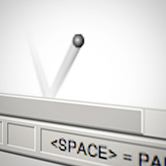
Sus jefes me van a odiar por esto, pero hoy me llegó una página llamada Can’t you see I’m busy, en la cual tenemos distintos juegos clásicos bien disfrazados como si fuesen documentos de trabajo.

La idea detrás del sitio es que, de lejos, parezca que estás utilizando, por ejemplo, un documento de Word, cuando en realidad es una versión del Arkanoid en la cual la barra de desplazamiento lateral hace las veces de la plataforma, y las palabras, los ladrillos que hay que romper.

Ideal para el trabajo o el colegio -cuando terminen con sus responsabilidades y tengan un tiempito, por supuesto.

Lo compartió Flor Mincucci, vía Oink!

Buscar y eliminar archivos duplicados en tu biblioteca de música

DMFF
Cuando tenemos una biblioteca de música bastante grande empieza a aparecer el problema de los archivos duplicados. Normalmente no es lo mismo que con las imágenes, no andamos bajando música repetida muy seguido, pero a veces pasa. Duplicate Music Files Finder es una aplicación portable que te permite escanear tu biblioteca en busca de canciones duplicadas y mantenerla siempre limpia y ordenada.

No necesita instalación, sólo ejecutamos y seleccionamos el directorio que queremos analizar. Luego elegimos el método de comparación que se hará en los archivos, ya sea por peso, nombre, comprobación de CRC (es el mejor, pero el que más demora), etc. Una vez escaneado nos muestra los archivos duplicados, que podremos borrar tildándolos y pinchando en el botón correspondiente.

Tiene la posibilidad de guardar las búsquedas, por si no tenemos tiempo suficiente de examinar los duplicados y queremos seguir haciéndolo más tarde sin perder el trabajo hecho. Además trae otras funciones como renombrar los nombres de archivos y tags de las canciones de los resultados en las búsquedas.

Correa con ilustraciones que desmuestran lo que te pasó en el brazo

correas ilustrativas
Por suerte nunca me ha tocado tener un un accidente en el brazo, pero todos sabemos que cuando nos pasa algo, cada vez que alguien nos ve nos pregunta… «Qué te pasó?», algo que, con el pasar de los días, se vuelve bastante cansador de andar explicando todas las veces. Una solución muy original a esto sería utilizar una de esas correas que vienen con ilustraciones que demuestran qué es lo que nos pasó en el brazo.

Como se ve en la imagen de arriba, hay ejemplos con ilustraciones de caídas de escaleras, mordidas de perros, peleas, deportes, y quién sabe qué más debe haber por ahí. Están muy buenas, lástima que no estén a la venta, o por lo menos no encontré ningún lugar donde las comercialicen.

Bizarro: Tumor mecánico para conectar a la computadora

tumor mecanico
Tremenda bizarrada la que me encuentro en OhMyGeek!, un tumor mecánico que se conecta a la computadora y empieza a latir como si estuviese vivo. Lo impresionante es que es asquerosamente realista, y además late de acuerdo a la carga del CPU, si en algún momento se sobrecarga el tumor empieza a latir más rápido. Una especie de monitor de recursos bizarro :P

Si les gustó (?) no lo van a poder comprar, ya que sólo se trata de un trabajo hecho por el «artista» Mio I-zawa.