Cómo utilizar versiones de prueba sin que caduquen


Una de las formas más conocidas de las empresas o desarrolladores para distribuir aplicaciones son las versiones de prueba, esas que las instalás, y luego de psado el período de prueba, que generalmente es de 15 a 30 días, esta deja de funcionar. Pero en realidad no deja de funcionar porque se «autodestruyen» funcionalidades, es sólo por la fecha del sistema.

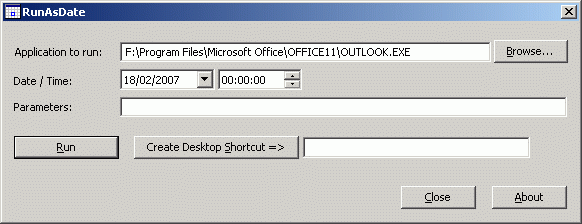
RunAsDate es una simple pero útil herramienta que nos permite seguir utilizando las aplicaciones como si la versión de prueba no hubiese caducado. Lo que hace es simple, «engaña» a la aplicación cambiando la fecha del sistema a una que nosotros especifiquemos.

Nota: Si usan AVG como antivirus puede que les reporte como trojano a esta aplicación, pero es un falso positivo, según comentan en el sitio de los desarrolladores.

Enlace: RunASDate

Visto en Distro Geek

Crea USBs booteables con UNetbootin

Unetbootin (Universal Netboot Installer) es una excelente aplicación multiplataforma que permite la creación de USBs booteables de varias distribuciones GNU/Linux y packs de herramientas, sin tener que contar con CDs o DVDs grabables.

De esta aplicación me entere en la Flisol pasada, y fue de mucha utilidad para la instalación de dispositivos que no cuentan con lectores de CD o DVD como las netbooks. Pero también es muy útil si estas buscando ahorrar en CDs y DVDs.

Unetbootin, que podemos hacerlo correr tanto en Windows como en GNU/Linux, tiene una interfaz muy sencilla e intuitiva mediante la cual no sólo podemos crear USBs booteables a partir de una ISO ya descargada, sino que además podemos elegir una distribucion entre las listadas por la aplicación, y el programa se encargará de descargar la imagen para luego convertirla al pendrive en booteable.

Actualmente, digo actualmente porque ya hay un articulo relacionado a esta aplicación en PuntoGeek que data del año 2007, Unetbootin soporta las siguiente distribuciones: Ubuntu, Fedora, openSUSE, CentOS, Debian, Linux Mint, Arch Linux, Mandriva, Slackware, Elive, Dreamlinux, Puppy Linux, gNewSense, entre muchas otras mas. Además, Unetbootin soporta varias utilidades de sistema como: Parted Magic, SystemRescueCD, Super Grub Disk, FreeDos, Smart Boot Manager, Dr Web Antivirus, entre muchas otras mas. Para ver el listado completo de las distribuciones y aplicaciones de sistema soportadas, pueden visitar la web oficial del proyecto.

Veamos a continuación cómo crear USBs booteables con Unetbootin:

Leer más

Windows 7 ya está instalado en 1 de cada 10 equipos

Yo creo que muchos de ustedes van a coincidir en que Windows 7 es el mejor sistema operativo lanzado por Microsoft hasta el momento (linuxeros y maqueros absténganse de hacer comentarios con mala onda porque estamos hablando de Windows, NO de ustedes). Es un SO que tiene mucha estabilidad, funciona de forma más fluida que su antecesor, y lo mejor de todo, es mucho menos comedor de recursos, dentro de lo coherente, si lo corres en un Pentium II con 256 de RAM obviamente no va a andar.

A sólo 6 meses de su lanzamiento, Windows 7 ya está instalado en 1 de cada 10 equipos de todo el mundo, lo que equivale a 100 millones de licencias vendidas. Esto lo convierte en el sistema operativo vendido más rápidamente por Microsoft. Estos datos, si nos ponemos a analizarlos, no son tan impresionantes, pero tengan en cuenta que la mayoría de las copias son pirateadas, así que tengan en cuenta eso, el porcentaje debe ser muchísimo mayor.

Según los analistas la idea es que el 50% de los usuarios empresariales migren a Windows 7 antes que salga el primer service pack, y luego casi tener completo el mercado empresarial para fin de año.

Visto en Windows 7 News

Tip: cómo recuperar el arranque de Windows y Linux

Suele suceder, que cuando tenemos un booteo múltiple, por alguna razón que desconozco se pierde el boot o arranque, o se daña la MBR (Master Boot Record). Cuando digo booteo múltiple, me refiero a que tenemos más de un sistema operativo instalado en la PC.

En la mayoría de las situaciones, suponiendo que en la maquina tenemos un GNU/Linux y un Windows, al iniciar la PC se queda en “Veryfing DMI Pool Data …”. Esto sucede porque el Bios no es capaz de encontrar el sector de arranque en el disco.

Entonces, ¿como resolvemos este inconveniente sin perder ningún dato? Aunque usted no lo crea, la solucion que me resulto más efectiva fue la “Consola de Recuperación” de Windows, luego de haber probado con Super Grub Disk y Gparted LiveCD sin tener éxito.

La solución es sencilla, tan sólo necesitamos el disco de instalación de Windows XP y seguir los siguientes pasos:

– Insertamos el disco de Windows XP en el lector de CD y arrancamos la máquina

– Nos aseguramos que la PC inicie desde el CD

– Iniciado el CD, luego de varias pantallas, nos mostrará una con varias opciones donde debemos seleccionar la siguiente: “Recuperar una instalacion de Windows usando la consola de recuperacion”

Esto abrirá una consola DOS donde debemos ejecutar los siguientes comandos:

C:\fixboot Este comando repara el sector de arranque

C:\fixmbr Este comando repara la tabla de partición

C:\chkdsk /r Este comando analiza todo el disco duro y repara, si encuentra, los sectores dañados

C:\exit

Y si todo va bien, reiniciamos la PC y voilá! Nuevamente el Grub estará ahi para que seleccionemos qué sistema iniciar.

¿Mr Microsoft en Argentina?

Acabo de leer una noticia que me llenó de alegría, pero imagino que sólo a mí me alegrará éste acontecimiento. De momento no es más que un rumor, aunque con le correr de los días la noticia va cobrando relevancia y parece ser que es una realidad.

Nada más ni nada menos que el señor Steve Ballmer pisaría el suelo argentino. Ya lo saben, el tipo es el responsable máximo de Microsoft a nivel mundial, es la cara visible de la empresa luego del alejamiento de Bill Gates. No es una personalidad del montón, es una figura más que importante dentro del mundo tecnológico.

Ballmer brindaría una entrevista a estudiantes y empresarios locales en la Universidad Argentina de la Empresa (UADE). La fecha exacta sería el Martes 27 de Abril.

Como te dije en un principio, de momento es sólo un rumor, pero yo por las dudas voy preparando mi copia pirata de Windows Millenium para que la firme!

Vía RedUsers

NetBalancer, limita el ancho de banda para cada aplicación en Windows


NetBalancer es un programa que petmite gestionar por separado y limitar el ancho de banda, ya sea de subida o de bajada, para cualquier proceso por separado. Con esto podemos especificar que, por ejemplo, nuestro gestor de descargas o programa de P2P no descargue a más de X Kbps y no nos coma todo el ancho de banda mientras seguimos navegando.

El programa tiene un sistema de prioridades para ponerle a cada proceso, desde muy alto hasta el bloqueo total del tráfico para un proceso. Tiene la posibilidad de gestionar el ancho de banda para cada interfaz de red.

NetBalancer escompatible con Windows XP/2003/Vista/Win7, salvo con Win7 de 64 bits, para este último tienen pensando hacerla compatible recién en la próxima versión. Tiene una versión de pago que tiene algunas mejoras interesantes, sorbe todo la de poder gestionar el ancho de banda de muchas aplicaciones, pero con la versión free les va a alcanzar (hasta 5 procesos).

Enlace: NetBalancer

Visto en WebNovedad

Cómo recuperar archivos borrados con Restoration


Los que sabemos algo del tema tenemos en claro que una vez borrado algo del disco en realidad no se borra físicamente, los datos quedan pero el sistema deja «libre» ese sector para que cuando alguna aplicación quiera guardar información pueda sobreescribir esos datos. Así que recuperar archivos borrados no es algo tan complicado, sino miren esta mini guía.

Para la recuperación vamos a utilizar una aplicación llamada Restoration que, si bien es un software viejo y que no se actualiza hace bastante tiempo, la gente lo sigue usando por la alta efectividad que tiene a la hora de recuperar archivos borrados.

1- Primero vamos al sitio de Restoration y descargamos el programa. Luego descomprimimos y abrimos el ejecutable «Restoration».

2- Arriba a la derecha, en la sección «Drives», elegimos la unidad donde estaban los archivos que borramos. Si no se acuerdan vayan escaneando una por una las unidades. Si se acuerdan cómo se llamaban los archivos que quieren recuperar pongan el nombre así el filtrado es mejor en la lista.

3- Le damos al botón «Search deleted files» y comienza el escaneo de los archivos recuperables.

4- Comenzará a aparecer una lista con todos los archivos que se pueden recuperar, sólo tienen que ir seleccionando los que les interesen y darle al botón «Restore by copying».

5- Ahí les va a preguntar dónde quieren gaurdar los archvios recuperados. Si para guardar lo recuperado eligen la misma unidad desde donde recuperaron los archivos les va a salir un mensaje de advertencia que les pregunta su realmente quieren recuperarlos ahí. La advertencia es por si la unidad está defectuosa solamente.

Y eso es todo, si tuvieron suerte van a poder volver a disfrutar de los archivos que habían borrado y pensaron que no verían nunca más.

Cabe aclarar que muchas veces los archivos se vuelven irrecuperables. Lo recomendable es que apenas se den cuenta que borraron algo traten de recuperarlo para evitar estos problemas.

Tres herramientas para darle el máximo poder al menú contextual de Windows

Context Menu Editor


Es una aplicacion compatible con Windows 7 y Vista, que nos permite agregar accesos directos a cualquier aplicación o comando que queramos tener a mano desde el menú contextual, pudiendo elegir un íconoq ue los identifique. Por otro lado, también ns permite añadir accesos directos a cualquier URL.

Es bastante simple de utilizar, tenemos un gestor de accesos directos que nos deja ir eliminando de forma simple todos los enlaces que ya no ocupemos.

Your Menu


YourMenu es un poco más avanzado que el anterior, podemos crear accesos directos a aplicaciones y ordenarlas por categorías, por decirlo de alguna manera. Por ejemplo, podemos crear una categoría desplegable con el nombre «Oficina», y ahí añadir accesos directos a programas de oficina como Word, Excel, etc. Otro ejemplo sería para los diseñadores, crear una categoría «Diseño» y agregar aplicaciones como Photoshop, Paint.NET, Illustrator, etc.

Context Menu Enhancer


Y por último tenemos uno de los más completitos, ya que nos da opciones un poco más avanzadas como copiar o mover archivos a ciertos directorios, abrir en el notepad, abrir consola de comandos en cierto directorio, encriptar un archivo, crear una lista de archivos ubicados en un directorio, etc.

Como verán, hay tres herramientas para todos los gustos, dependiendo de las necesidades que tengan ustedes, opciones simples y un poco más completas, pero todas complementarias. Espero que les sirvan.

Fuentes: Into Windows y AddictiveTips

Smart Installer Pack, instalador de aplicaciones esenciales para después de formatear

Una de las tareas más engorrosas luego de un formateo o reinstalación del sistema operativo es, sin dudas, la de volver a instalar todas las aplicaciones esenciales para el uso cotidiano de una computadora. Por suerte hay muchas herramientas que facilitan esta tarea y se encargan de hacer todo de forma automática.

Una de estas herramientas es Smart Installer Pack, o SIP para los amigos. Es un programa que tiene una gran lista de aplicaciones para que podamos elegir las que nos interesan y que estas se descarguen e instalen todas de una sola vez, sin necesidad de que nosotros intervengamos en ningún momento.

Software incluído en SIP

La lista de software incluído en SIP es muy completa, podemos encontrar navegadores como Opera y Firefox, cliente de FTP como Filezilla, mensajería instantanea, clientes de correo, edición de imágenes, plugins esenciales, reproductores de audio, pero mejor miren la siguiente imagen de la lista completa.

Visto en Computer Trucci

Disponible Microsoft .NET Framework 4


Microsoft .NET Framework, una de las plataformas más utilizadas junto con Adobe AIR y Java, tiene una nueva versión disponible. Microsoft anunció oficialmente la nueva versión final de Microsoft .NET Framework 4, y puede ser descargada e instalada desde los servidores de MS.

Para qué vamos a dar la lista de mejoras técnicas si es algo que realmente no nos interesa saber, a menos que sean desarrolladores :P.

Tienen dos formas de descargarlo, una es utilizar el instalador online que baja la aplicación, y la otra es bajar el paquete completo e instalarlo offline.

Visto en Webtrickz